

iPadお絵描きやめました。プロ絵師が「MovinkPad 11」を選んだ理由【実機レビュー】
iPadでのイラスト制作を諦めました。
「えっ、タブレットでお絵描きするならiPad一択じゃないの?」
そう思っているあなた。 ちょっと待ってください。
その「常識」があなたの制作意欲を削いでいるかもしれません。
長年ゲーム業界で絵を描いてきた私がなぜ最強のデバイスであるはずのiPad Proで絵を描くことをあきらめたのか。
理由はシンプルです。 私の筋力がクソザコすぎてApple Pencilの重さに耐えられなかったからです。
5分も握ってると手がしんどくなってきます。それに、ペンが重くて線に勢いがつかずどうしてももったりとした描き心地になってしまいます。
今回は世の中の「iPad最高!」という声に埋もれてしまっている「Apple Pencilが重くてつらい」というニッチな、しかし深刻な悩みを抱える絵描き仲間に向けて一つの「解」を提示したいと思います。
あらたに導入して良かったと思うタブレット、それが MovinkPad 11 です!
はっきり言いますが今回紹介するMovinkPad 11はタブレットとしての性能はポンコツです。
しかし、手軽に絵を描く楽しさを取り戻すことに関しては十数万円のiPad Proをも凌駕する神デバイスでした。
もしあなたが私と同じように「弘法筆を選ばず…なんて言ってる場合じゃない! 軽い筆じゃないと手が死ぬんだ!!」というタイプなら、この記事はきっと役に立つはずです。
それでは、詳しく解説していきます!
MovinkPad 11を買ってよかった!
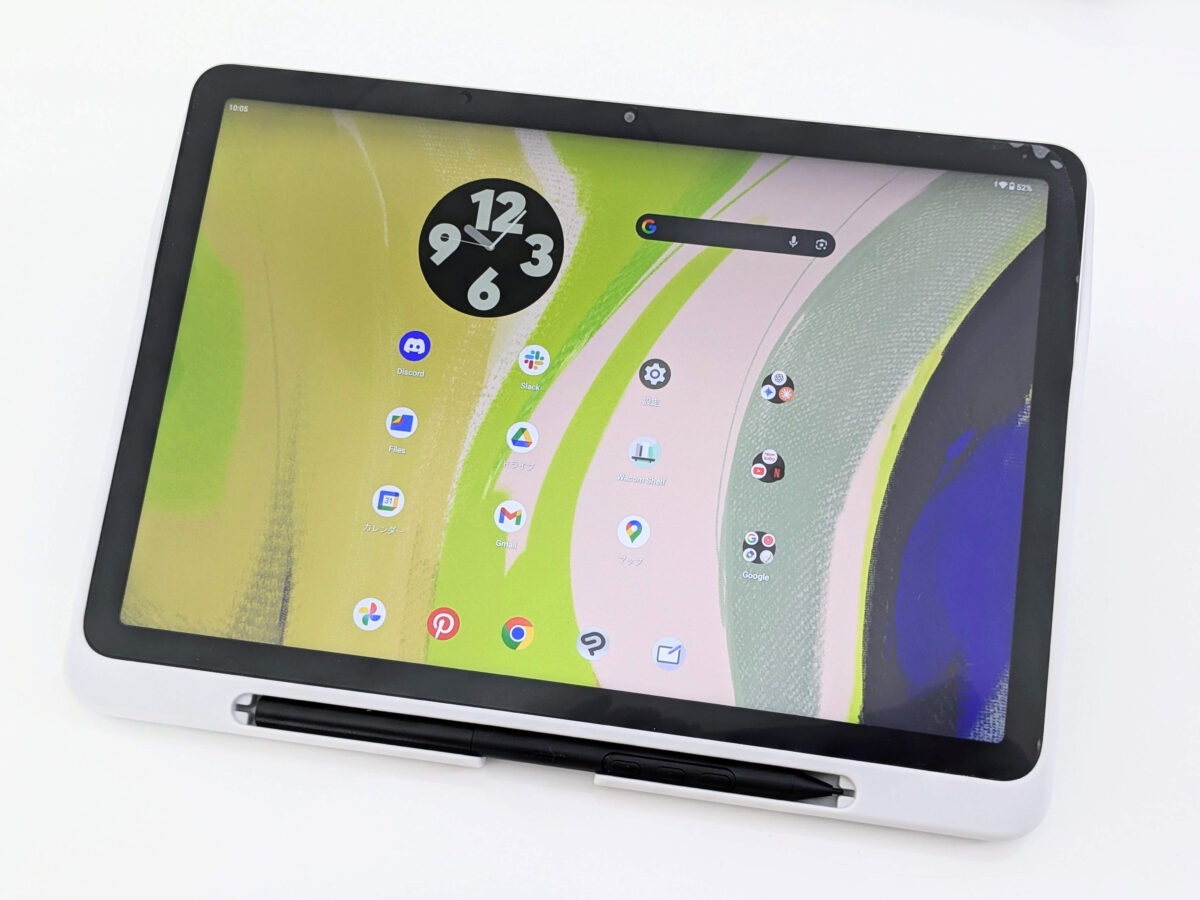
最初に結論から言いますが、
MovinkPad 11を買って本当によかったです!

 ポチップ
ポチップ
↓家電レンタルサービス「レンティオ」でもMovinkPad11が試せます!
別のデバイスでレンティオを利用してレンタル→そのまま購入しましたが、中古品でも全くきれいだったしお試し出来て満足度高いサービスでした!

とにかくペンの描き心地がよすぎる
最大の理由はペンの描き心地です。
とにかく軽い。軽いから描き心地もサラッサラでめっちゃ良い!
この描き味はさすがはワコムという感じです。
ApplePenと比べるまでもなく、圧倒的に描いてて気持ちいい!
私は太軸の方が好きなのでグリップいるかなと思っていましたが、グリップなしでも全然持ちやすかったです。
バッテリーが入っていないので充電の必要もなし。
あまりにもストレスフリー!!
模写のハードルが下がった
MovinkPad11を買って一番嬉しかった変化。
それは模写へのハードルが低くなったことです。
模写は絵が上手くなるために絶対効果があるのは確実です。
でもApplePenの重さだとせっかく描き始めてもすぐ億劫になっていました。
MovinkPadは違います。
サックサクの描き心地が気持ち良くて没頭してしまいます。
ペンの重さがどれだけストレスになってたかということですね…。
専用アプリWacomCanvasが手軽で良い
さらに、WacomCanvasという専用アプリがすごくよかったです。
WacomCamvasはアイディアラフをさっと描くためのWacomオリジナルアプリで、本当に最低限の描く機能しかありません。
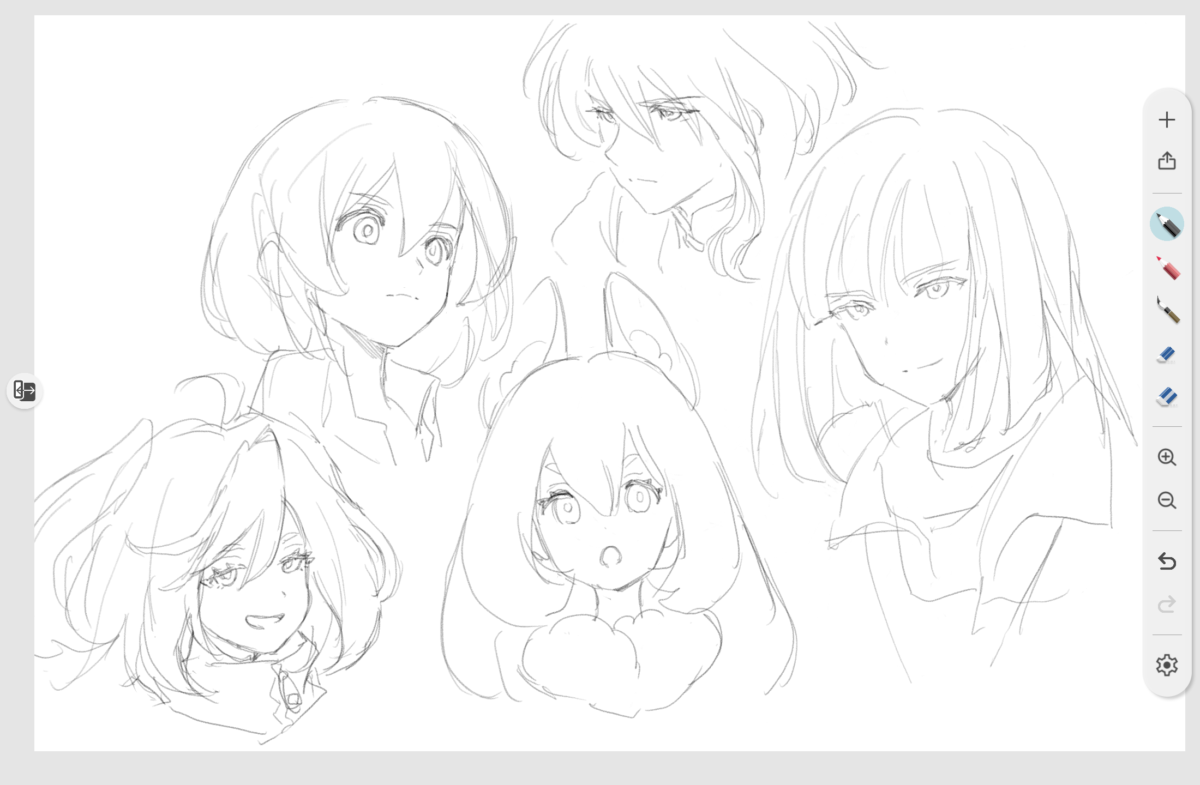
ブラシは鉛筆とペンのみ。太さは変えられないし色も赤と青しかありません。
本当にアイディアスケッチ用と割り切ったアプリなんですよね。
ブラシの種類が少なくても良い感じの設定になってるので鉛筆もペンもとても使いやすいです。
鉛筆の場合は斜めにしたり、ペンは筆圧を使うことで線の強弱をコントロールできます。その操作感も全く違和感がない。
クリスタで気に入るブラシ設定を何年も探求し続けた私が一発で馴染む描き心地…。ワコムさん、そういうとこは本当に天才。
ペンの物理ボタンもしっかり対応してるので消しゴムやペンの持ち変えもボタンでできます。
 きび
きび私が使ってたのはApplePencil2でしたが、タップの仕方が悪いのか消しゴム切り替えが全然上手くいきませんでした…。やはり物理ボタンは正義。
WacomCamvasはロック解除せずに起動することもできるので「これ描きたい!」と思った瞬間にストレスなく描き始めることができます。
道具が変われば練習の質と量が変わる。これを身を持って体感しました。
でもメイン機にはならない
ここまで褒めちぎってきましたが、誤解のないように言っておきます。
MovinkPad 11はメイン機にはなれません。
タブレットとしての性能は正直かなり低いです。
以下からMovinkPad11の残念だったところを見ていきましょう。
【デメリット編】MovinkPad11の残念ポイント
処理性能が低い
先ほども書きましたがスペックは低い。
裏でいくつもアプリが起動している状態でクリスタで絵を描いてると何度か警告が出ました。
画面をスクロールするときや動画再生などは全体的に動きがもっさりしている…。
iPadに慣れているとシンプルにショボいと感じてしまいます。
私が元々持っていたのはiPad Proの第二世代(2020年モデル 11インチ)。
古いモデルですがスペックは十分で、このiPad Proと比べるとMovinkPad 11の性能の低さを感じてしまいます。
きびiPadとわざわざ比較しなければそこまで気にならないくらいではある。慣れもありますね…!
ただ、お絵描きアプリ使用時だけリフレッシュレートを上げるような設定があるので、絵を描くときにもっさり感はありません。
大きいサイズのファイルを扱わなければ大丈夫です。体感ではレイヤー30枚くらいまでならギリいけるかな?という感じ。
あくまでらくがきやラフ、練習をメインの用途と考えると良いと思います。
きびスペック重視なら MovinkPadPro 14 というモデルもあります。
私はラフメインでコスパと持ち運びやすさを優先したかったので11インチの方にしました。
誤操作が起きやすい
使い始めの頃、描いている最中に突然ホーム画面に戻されて「あああ!」となることが何度かありました。
原因は画面下からのスワイプ操作(ジェスチャー)です。
何描こうかな…と手をフワフワさせてるうちに手のひらの下の方が画面下部に触れてしまい、意図せず「ホームに戻る」の判定を食らってしまうのです。
iPadではこういう誤操作がほとんど起きなかったので改めてApple製品がいかに細かく作り込まれていたかを再確認しました。
でも、これに関しては人間側が慣れることで解決しました。
しばらく使っていると無意識に誤操作しない手の置き方を体が学習するようで、今ではほとんど気にならなくなりました。人間の体すごい。
画面の色が赤すぎる
MovinkPad11の画面は赤みが若干強いです。
画面が鮮やかに見えて一見良い気がするんですが、絵を描くタブレットとしてこれは結構厳しいです。
現代のイラストは、多くの人がiPhoneやiPadで見ます。つまり、Android勢にはつらいところですがApple製品で表示される色を基準として考えた方がいいです。
でもMovinkPadの色味は基準から結構ズレすぎている。
赤みが強い画面で色を塗ると、肌色などを「いい感じに塗れた!」と思ってもスマホで見ると色がくすんで見えるという結果になってしまいます。
色塗りに関してこの赤みの強さはギリギリ致命的なレベルです。
きび肌の色がくすんでるとイラストの魅力かなり下がってしまう!
お絵描き特化タブレットなんだから色は正確に表示してほしかった…!
最後に色味補正をすればいいので色塗りが全く無理というわけでもないですが…やはり仕上げの工程はPCなどでやった方が安心かも。
【メリット編】MovinkPad11を選んでよかった理由
ここまでデメリットを並べましたが、それでも私はこの端末を手放せません。
なぜならメリットがデメリットを完全に凌駕しているからです。
ペンの軽さが別次元。描き心地がとにかく最高
ペンの軽さと描き心地がすべてのデメリットを吹き飛ばします。何の不満もありません。
一切のストレスを感じないというのは本当にすごい…。
さすが、描き心地にはワコムの強いこだわりを感じます。
あと地味にありがたかったのは画面のアスペクト比がiPadより横長なこと。
画面が横長の方が資料を横に表示したとき画面が見やすいです。
きびなんでiPadの比率は4:3なのかずっと疑問でした。
ペンの描き心地と横長の画面が特にMovinkPad11買ってよかったところ!
お絵描き専用タブレットというメリット
デメリットで「タブレットとしての性能が低い」と書きましたが、逆に言えば余計なことに気を取られない環境が整っているとも言えます。
WebのスクロールやYoutubeが若干カクカクしているのが最初は気になりました。スピーカーの音質も気になる人は気になるかもしれません。
でもWebやYoutubeを「資料を探すためのもの」と考えれば性能は関係ありません。
カメラも資料撮影用と考えればOKです。
ちなみに上位機種のMovinkPad Pro 14の方はカメラすらついていません。それくらい徹底しています。
「そもそもこれは液タブであり、おまけでタブレットの機能がついてる」というふうに思えばむしろ嬉しいことに思えます。
iPadだといろんなことが高性能にできてしまうので、結局お絵描きよりもYoutubeやネトフリを見るのがメインになってしまいました。
MovinkPad11はお絵描き以外の性能が豪華ではないからこそ、絵を描くことに集中できるタブレットになっています。
描いたもの即保存&同期が楽すぎる/Androidならではのメリット
WacomCamvasの保存はめちゃくちゃ楽!
保存方法は背景を白にするか透明にするかを選ぶだけです。ファイル名をつける必要はないです。
クリスタだとテキトーな落書きでも毎回ファイル名と場所を設定しないと保存できないのが地味に面倒です。
でもWacomCamvasならそのストレスがなくサクサク!
描いたものをクリスタで開くコマンドもあって本当に便利。
ラフをサクッと描いて気に入ったものだけクリスタで続きを描く、という導線がしっかり考えられてます。
Procreateでも似たようなことはできますがWacomCamvasはもっと手軽です。
これも最低限の機能しかないアプリだからこその良いところだと思います。
そして同期について。
もしiOSに慣れてる人がいきなりAndroidになると最初は使いづらいかもしれません。
でもAndroidの良さはGoogleアプリとの相性がいいことです。
例えば、私はGoogleフォトにWacomCamvasで描いたものを同期するように設定しています。
こうしておくと、WacomCamvasで描いた落書きを保存するだけで即座にスマホやPCに同期してくれます。
きびAndroidはGoogleフォトへの同期がバックグラウンドで可能です。地味に便利。iOSだとGoogleフォトアプリを開かないと同期が始まりません。
本体買うだけでOK!コスパ優しい
iPadでお絵描きしようと思うと陥りがちな罠、それは本体とは別で追加費用が足されていくということです。
ApplePencilは別売、ペンはカバーをつけないと滑りまくってお話にならない、画面もツルツルなのでペーパーライクフィルム必須です。快適にお絵描きするためには別途出費がかさみまくる…。
でもMovinkPad11は本体価格7万円ほどだけで、ペンは同梱だしフィルムを貼らなくても画面は紙のような描き心地です。
きびしかも同梱のペンはWacom ProPen3!これだけで14,000円ほどする最新のモデルです。
画面は指紋も傷も全くつかなくておどろきでした。ワコムもフィルムは貼らず裸のまま使うことを推奨してるようです。
私はもう少し紙っぽいひっかかりが欲しかったのと、やはり割れが不安なのでフィルムは貼ることにしました。
でも裸の状態の使い心地もかなりよかったです。むしろフィルム貼ってると指紋がめっちゃ目立って見た目がちょっと悲しい。
iPadとMovinkPad11で画面の反射比較
さらに絵描きの最大の敵、光の反射もかなり抑えられています。
参考用にiPadとMovinkPad11で画面の反射を比べた写真を撮りました。
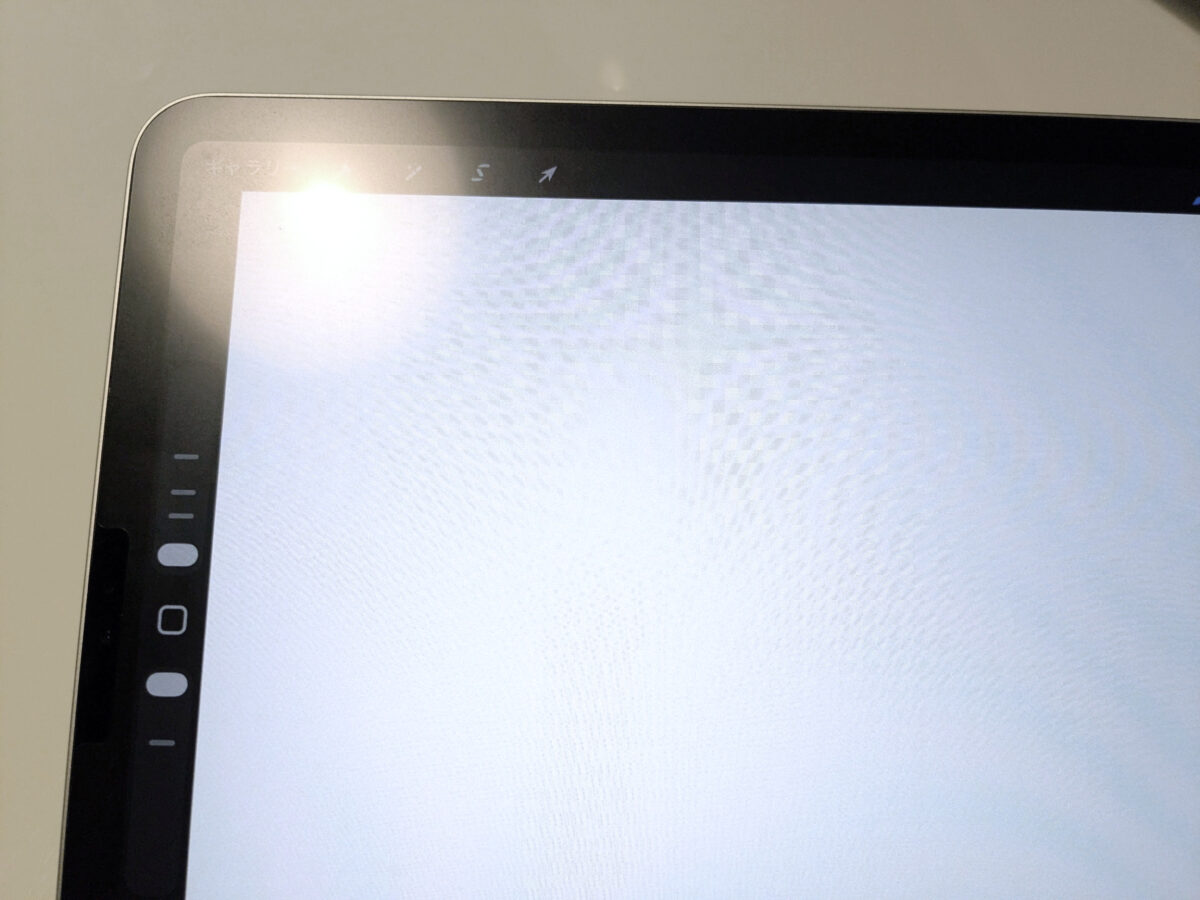
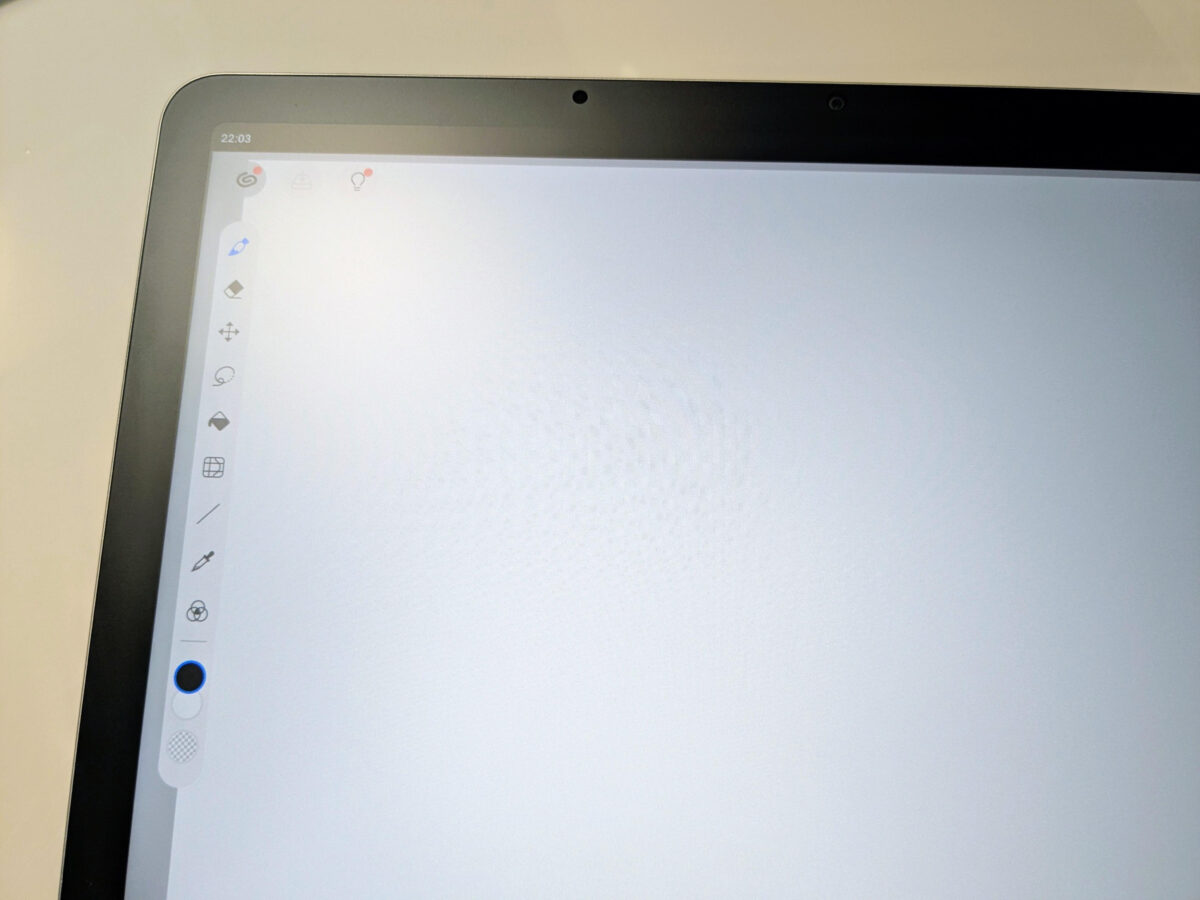
どちらも同じ場所で撮影したものです。
iPadは反射防止のペーパーライクフィルムを貼った状態ですが、それでも反射して全く見えなくなる部分がある。
MovinkPad11は写真はフィルムを貼る前の裸の状態です。光が拡散して反射はそこまで気にならない!
iPadと違い、お絵描き特化タブレットというだけあって本体を買うだけで反射やペンの滑り心地が良い感じの仕様になってます。
その他注意点
マグネットカバーで描けなくなった
MovinkPadを開封したその日、私は手元にあったiPad用の「FlipFolio」というカバーを試しにMovinkPadに装着してみました。
 ポチップ
ポチップ
割と問題なくはめることができました。
しかし、その状態で試し描きをしてみると画面の一部でペンが反応しない…。
えっ、買ったばかりなのにもう壊れた!?と青ざめましたが、原因はカバーの磁石でした。
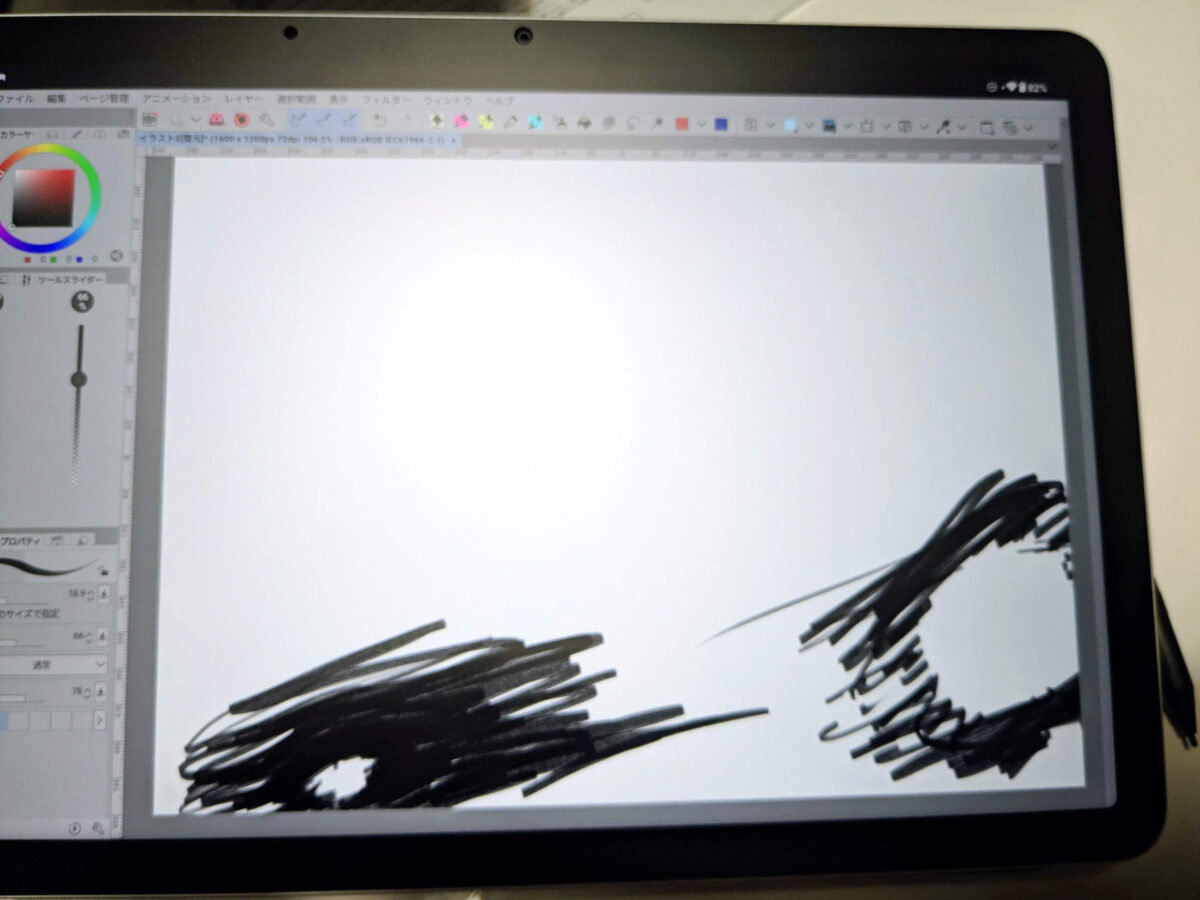
Wacomのペンは磁気を使っているため、iPad用カバーの強力なマグネットが接しているとその部分だけ描けなくなってしまいます。
最初は原因がわからず、初期不良かと思ってサポートに問いあわせまでしてしまいました。(あとで謝りました)
純正カバーにマグネットが使われてないのはこういう理由からだったんですね。
カバー選びにも失敗しないよう、MovinkPadはマグネットと相性が悪いということは知っておくといいかと思います。
純正カバーが残念すぎる
せっかくだから純正カバーを買おうと思っている方は覚悟してください。
この純正カバー、一度つけたら一生外せないんじゃないかと思うくらい硬い&サイズがギッチギチです。
一生本体を守ってやるという気概は感じますが、その弊害で画面保護フィルムの厚みすら許してくれません。
フィルムを貼った状態でなんとか本体をカバーに押し込んだ結果、端っこの方がベラベラに剥がれてしまい埃が入りまくって悲惨なことになりました。
最終的にどうしたか?
泣く泣くフィルムの浮いた部分をハサミでジョキジョキとカットしました。
見た目はかなり残念なことになりましたがこうするしかなかったのです。
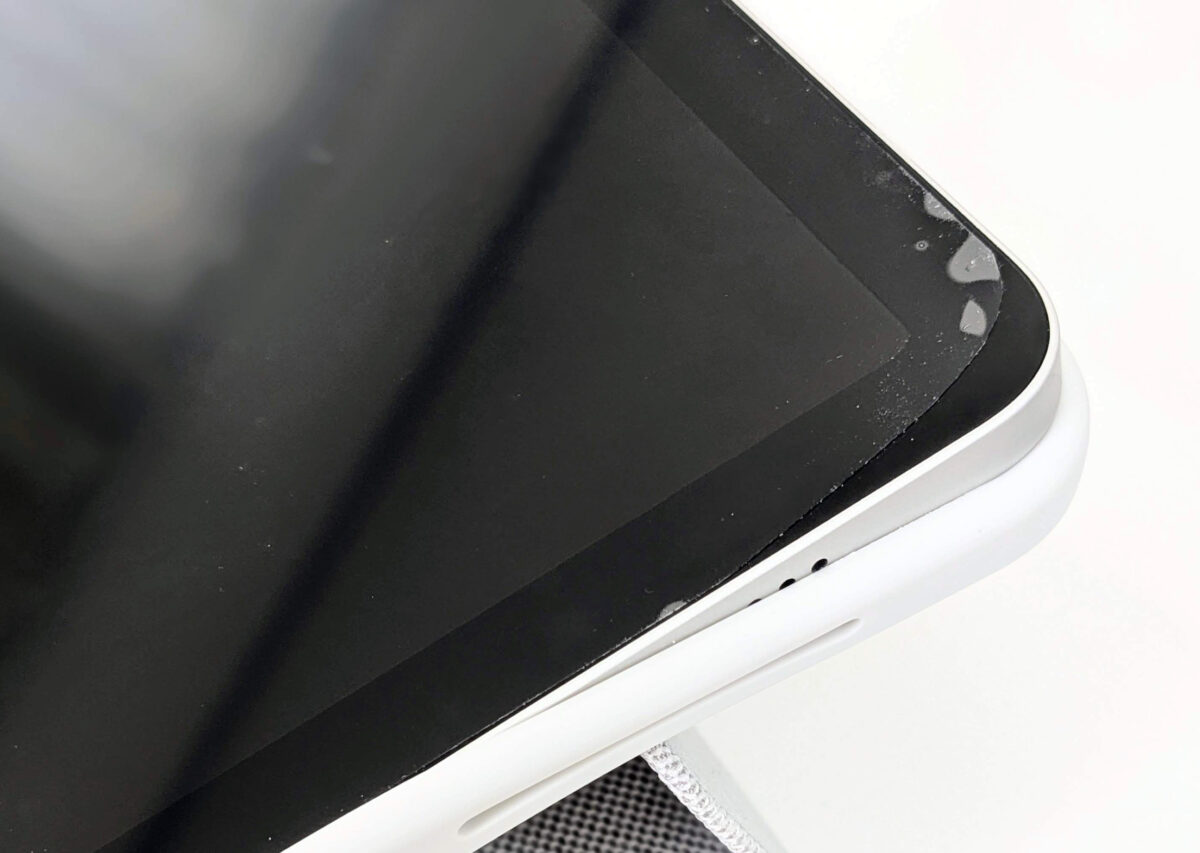
さらに、カバー自体が重い…。
MovinkPad11の魅力である「手軽さ」が死んでしまいます。
本体だけで持ち歩きたいときにカバーを外そうと思ってもガチガチにハマりすぎてて外すのが超大変です。指を怪我しそうになる。
もうこのカバーは一度つけたら一生外せないと思ってあきらめるしか…と思っていました。
でも、あるときふと思いついてカバーの上3分の1を外した状態にしてみました。(↑の写真がそうなってます)
下だけしかハマってなくてもサイズがギチギチだから全然外れる気配ありません。
外したいときは手軽に外せるし一応機能は満たせた…!見た目はダサすぎですがもう諦めました。
あと、カバーのフタはピタッと閉まりません。
先ほどもお伝えしたように、MovinkPadは仕様上マグネットが使えません。ピタッと閉まらないのは気になる人は気になるかもしれません。
正直なところ、純正カバーがこの感じで6,000円というのはちょっと高すぎかなと思います。
でもとりあえず今は満足して使えてます。
ペンもしっかりしまえて、さっと取り出しやすいところは気に入っています。
スタンドの角度は調節できませんが絵を描くのにちょうどいい角度にできます。
動画視聴に適した角度にすることはできません。MovinkPadで動画は見るなってことですね。
角度つけた状態で描いてて本体がすべることもありませんでした!そこはしっかり考えられてる。
フタはグレーのキャンバス地で素朴な雰囲気があるところも嫌いじゃない。ミートソースとか跳ね飛ばしたら一生消えなそうな素材ではあるけど。
きび純正カバーは機能自体は問題なかったので、重さと価格が許せる人は買ってもいいかもという感じです…!
 ポチップ
ポチップ
MovinkPad11と現行iPadの比較表
最後に、MovinkPad11と現行のiPadの比較表を用意しました。
コスト比較
| 比較項目 | MovinkPad 11 (Android 14) | iPad Air (11インチ M2) | iPad Pro (11インチ M4) |
| 本体価格 | 69,080円 (税込) | 98,800円〜 (税込) | 168,800円〜 (税込) |
| ペン価格 | ⭕ 0円 (付属) ※Pro Pen 3 | ✖️ 21,800円(別売) ※Pencil Pro | ✖️ 21,800円(別売) ※Pencil Pro |
| フィルム代 | ⭕ 0円 (なくてもOK) ※初期でマット | ✖️ 約2,000円 (必須) ※ツルツルのため | ✖️ 約2,000円 (必須) ※ツルツルのため |
| 合計コスト | ⭕ 69,080円 | 約122,600円〜 | 約192,600円〜 |
iPadをお絵描き用として買う場合の一番の罠は追加でどんどん費用が増えていくことです。iPadの場合、ペンは別売りで20,000円以上とかなり高額です。
MovinkPad11は14,000円のペン同梱です。これはコスパ的にかなり大きい。
フィルムもiPadは必須、MovinkPad11は無くても大丈夫。
表に載せてないですがApplePencilはスベスベで持ちづらいのでペンカバーもほぼ必須です。
こうして追加費用のことまで考えるとMovinkPad11のコスパがいかに良いかがわかります。
きびiPadProと同じ金額でMovinkPad11とiPadAir両方買えてしまう…!
重さ比較
| 比較項目 | MovinkPad 11 (Android 14) | iPad Air (11インチ M2) | iPad Pro (11インチ M4) |
| 本体重量 | 588g | 462g | ⭕ 444g |
| ペンの重さ | ⭕ 10g 空気のような軽さ | ✖️ 20g 重心が後ろで重い | ✖️ 20g 重心が後ろで重い |
MovinkPad11はiPadより100g以上重いようです。
ですが、手元のMovinkPad11とiPadを持って比べても体感どっちが重いかわからないくらいでした。
しかしペンの重さはなぜかめちゃくちゃ差を感じる。ApplePencilがとにかく重い…!
ApplePencilを持ちやすくするため、過去にペンカバーもいろいろと検証しましたが、結局カバーをプラスすると重さもプラスすることになるのでペンが重いという最大原因の解決は不可能でした。
ちなみにApplePencil用カバーをいくつか試した中で一番よかったかなと思うのはこれ↓(水色のパッケージのやつ)
 ポチップ
ポチップ
細軸とか太軸とか種類があるのですが、これがグリップ感の滑りもなく一番よかったです。
グリップ力強いやつはデコボコが指にあたる刺激が嫌だったり、グリップ弱いやつは滑りやすくて無意味だったりといろいろ感想はあるのですが今回は簡潔に…。
スペック比較
| 比較項目 | MovinkPad 11 (Android 14) | iPad Air (11インチ M2) | iPad Pro (11インチ M4) |
| ペン充電 | ⭕ 不要 (電池レス) いつでも描ける | ✖️ 必要 管理がストレス | ✖️ 必要 管理がストレス |
| 画面比率 | 3:2 (横長) ⭕ 資料を並べやすい | 4:3 キャンバス圧迫 | 4:3 キャンバス圧迫 |
| 適した用途 (処理性能) | ラフ・模写・練習 (✖️ 他はオマケ) | メイン機・ゲーム (⭕ 何でもできる) | 3D制作・動画編集 (⭕ 絵だけなら過剰) |
超ざっくりですがスペックまとめです。
お絵描き用途として見た時、MovinkPad11のペン充電不要、画面比率が横長なところはよかったです。
性能はiPadには敵わないのでお絵描き専用と割り切ったタブレットであることは把握しておくと期待を裏切られないと思います。
ポチップ
Wacomのペン+スペックも欲しい場合、MovinkPad Pro14 という上位機の選択肢もあります。
 ポチップ
ポチップ
私は持ってないので今回レビューできないのですが…。
レビュー動画を見ると、MovinkPad11とPro14どっちも触った人はPro14の方が良いと言ってる人もいました。
スペック、画面の広さを求める場合はPro14の方があってるかもしれません!
↓家電レンタルサービス「レンティオ」でお試しできる!
MovinkPad11、MovinkPadPro14どちらもレンタル可能でした!
私も別デバイスでレンティオを利用してそのまま購入しました。返送の仕方などもわかりやすい説明を同封してくれて安心して利用できました!
MovinkPad11はノンストレスで手軽にお絵描きしたい人にオススメ!
もしあなたが下記にあてはまるなら、MovinkPad 11はかなり有力な選択肢です。
- Apple Pencilが重く感じる
- 模写や練習を始めるまでが億劫
- 「ちょっと描きたい」と思っても準備が面倒
- iPadが動画視聴機になってしまっている
逆に、高性能なメイン機が欲しい人には向きません。MovinkPad11は「ガッツリ作業に向かうための最強デバイス」というより「毎日ペンを持つための道具」です。
私はMovinkPad11を買ってから模写やラフの回数が明らかに増えました。描くことを習慣化したい人にとってはスペック表では測れない価値があると思います。
気軽に描ける環境を作りたいなら、MovinkPad 11をぜひチェックしてみてください!
ポチップ
追記
購入から半年以上経った様子。サブ作業場に14インチのノートPCとセットで置いたりしてます。
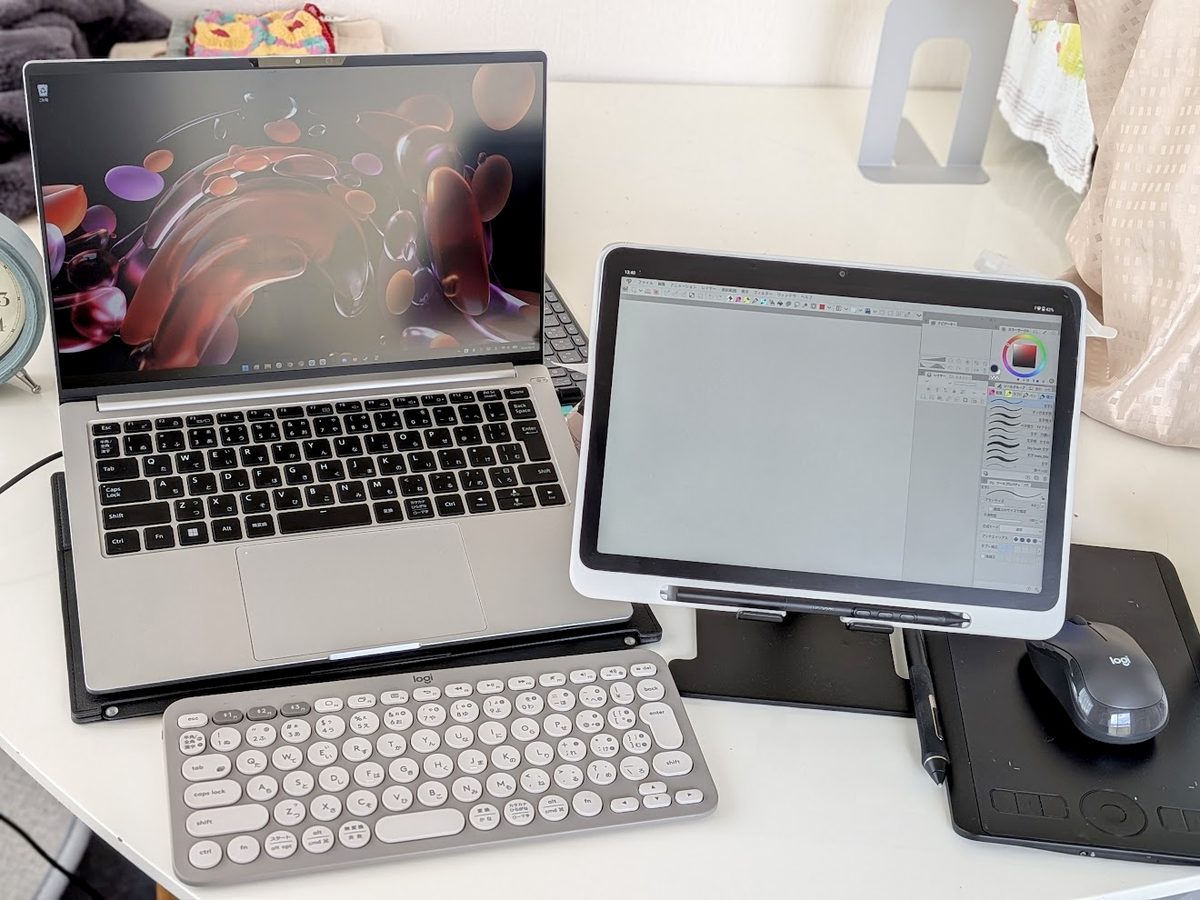
この写真でもわかるかと思いますが、作業してるとノートPCの画面は反射で見づい場所があるのですが、MovinkPad11は反射が全く気になりません!
あと、液タブ類は浮かせて立てめに置きたい派なので↓のスタンドにMovinkPad11を置いて使ってます。

10インチ程度のタブレットにちょうどいいこの形のスタンドがなかなかみつからなかったんですよね…。楽天でやっと見つけた!
メイン作業場の液タブよりは狭いですが、この状態でお仕事もできていて満足しています!
参考になれば幸いです。
いいね!ありがとうございます!
励みになります!これからも心を込めて記事を書いていきます。
関連記事
筆者について

きび
ゲーム業界で10年以上働いてる絵描き。
このブログでは、仕事を通して学んだことを共有したり、
健やかに生きていくために頑張ってることを記録として残したいと思っています。